类型:打印工具
语言:中文
更新:2025-09-11 19:04
大小:975.58M
版本:v9.2019.7.2 官方pc登录版
平台:WinAll, WinXP, Win7, Win8
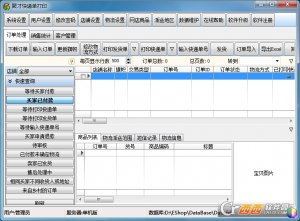
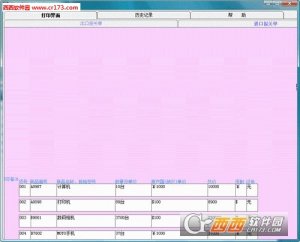
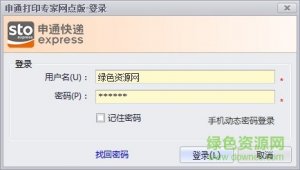
申通打印专家网点版是面向申通营业网点塑造的一款快递面单批量打印软件。用户在电脑上安装完成后可以打印顾客面单。支持面单查看、退回件打印、到付件打印操作。需要的用户快来绿色资源网下载用吧。
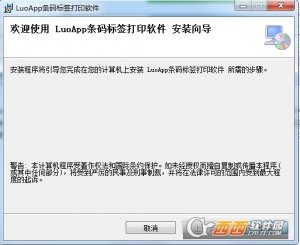
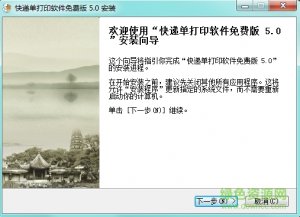
1.安装完成后,打开程序,需要先设置初始化向导,点击下一步;
2.设置默认打印模板,点击下一步;
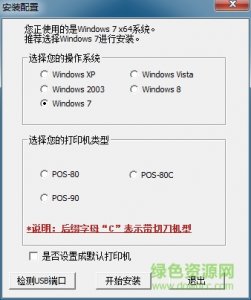
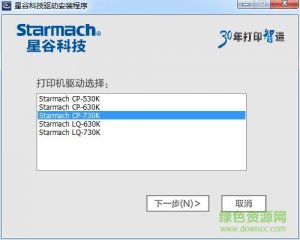
3.设置默认打印机,点击下一步;
4.设置完成。
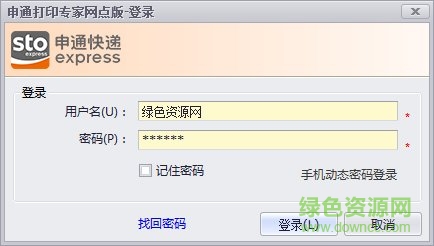
5.下面就能直接登录了。
【退回件打印操作步骤】
1.申通打印专家||网点版,下载完毕后,安装
用户名:梧桐用户名,密码:梧桐密码(Ps.和梧桐系统完全相同)
2.系统设置|打印机|当地打印机(选择我们的热敏打印机)|保存
提示:是不是将XXXXX打印机创建云打印(是),显示成功||确定,关闭该界面
2.启动云打印2.0,||||||点击启动||||最小化即可(注意,启动后,最小化,不可以关闭!不可以关闭!!不可以关闭!)
3.提交退回件打印任务
快递业务把枪退件管理退回件打印
先选择 开始时间 |||| 结束时间
点击:查看
选择要退回的单号,并勾选“?”
点击“打印设置”,选择刚刚设置云打印机的型号,和打印纸的尺寸。||| 确定
勾选打印单号|||||点击:”打印”按钮,即可完成
【到付电子面单用课程】
1、顾客资料维护菜单路径:
梧桐——快递业务——顾客——审核——热敏——顾客资料维护维护办法:点击新增按钮,然后在新增窗口中,将带红颜色字段的都维护好。
如没传真信息,请随便填写一个值
ps:一个顾客只能发放一种面单种类,假如该顾客有多种业务,需要区别开每一个业务的对应顾客名字,不可以一个账号对应多种面单种类。
2、面单发放菜单路径:
梧桐——快递业务——顾客——发放——热敏——热敏顾客单号发放操作办法:输入刚刚维护好的顾客名字,输入购买的到付面单开始号码,然后输入发放数目,系统自动带出结束号码 点击立即提交。即完成到付面单的发放操作。
3、打印软件账号配置和打印模板选择
打印软件推荐用申通打印专家,假如网点有我们的软件,需要联系申通 IT 对接系统接口,才能在软件中获得单号和打印面单。软件下载地址:http://dayin.sto.cn/Home/Site
1.系统账号配置:打印面单——系统设置——电子面单账号
2.在 5882 电子面单账号上配置:依据在梧桐|热敏顾客资料中维护的账号,输入顾客简称,顾客密码,网点名字(是网点的全名),并勾选默认电子面单账号后点击保存即可。
ps:默认电子面单账号保存成功之后,建议点击查询电子面单剩余数目,如剩数目有网点的发放单号数据,则说明电子面单账号填写成功。
3.系统账号配置完成之后,设置打印模板。在打印模板中选择“申通快递|100*180普通电子面单模板或者100*180三联电子面单模板”点击保存设置为默认的打印模板。假如需要打印其他面单的模板,需要在打印模板中配置。
4、电子面单打印打印面单|常用发件人中维护一个默认发件人。或者在寄件中输入发件人信息。点击寄件按钮,在窗口中输入收发件信息、到付款中输入金额,然后点击获得电子面单。点 击直接打印。此时电脑上已经安装好打印机驱动并连接打印机,打印后的数据会自动上传订单调度系统,网点可以在梧桐系统|订单|订单调度|调度管理|网点订单调度进行数据查看。
转载请说明来源于小浣熊下载站(http://www.tpwno.com)
本文地址:http://www.tpwno.com/soft/10790.html
郑重声明:文章来源于网络作为参考,本站仅用于分享不存储任何下载资源,如果网站中图片和文字侵犯了您的版权,请联系我们处理!邮箱3450399331@qq.com
声明:小浣熊下载站为非盈利性网站 不接受任何赞助和广告
Copyright2007-2022 小浣熊下载站(http://www.tpwno.com).All Rights Reserved
备案编号:赣ICP备20001389号 赣公网安备 36010602000087号